

برنامج Zoom لنظام Windows للاجتماعات المرئية والمكالمات والدروس عن بعد، مع مشاركة الشاشة والتسجيل والدردشة، والحساب الأساسي مجاني.
تنزيل
· ٢٠٢٫٢ MB
رابط التنزيل الرسمي
قيّم Zoom Meeting
المتوسط ٠٫٠ · التقييمات: 0
شكرًا! حُفظ تقييمك، ويمكنك تغييره. تعذّر حفظ التقييم. يُرجى المحاولة لاحقًا. صدرت تقييمات كثيرة جدًا من شبكتك اليوم. يُرجى المحاولة غدًا. يظهر المتوسط بعد 5 تقييمات.
لقطات الشاشة
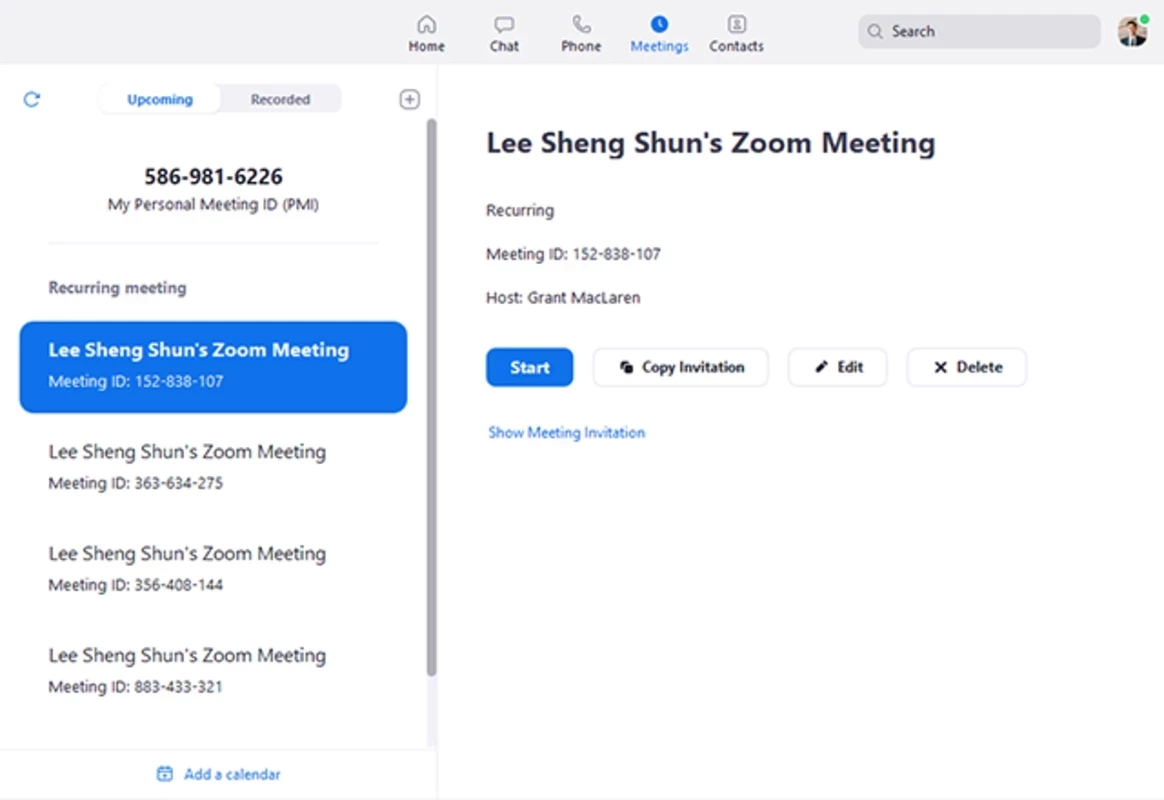
حول Zoom Meeting
Zoom Meeting لنظام Windows هو برنامج الاجتماعات المرئية من zoom.us، وإصداره في هذه الصفحة 7.1.46825. يمكنك تنزيل البرنامج مجانا من موقع Zoom الرسمي، ثم الانضمام إلى اجتماع برابط أو رقم، أو إنشاء اجتماعك الخاص ومشاركة الشاشة مع المشاركين.
معلومات سريعة
- الاسم: Zoom Meeting
- الإصدار: 7.1.46825
- المطور: zoom.us
- النظام: Windows 10 وWindows 11
- الترخيص: مجاني، مع خطط مدفوعة
- الفئة: مراسلة ومحادثة
- الحجم: نحو 202.18 MB بحسب بيانات الكتالوج
- تأسيس الشركة: 25 يناير 2013
ما الذي يفعله Zoom؟
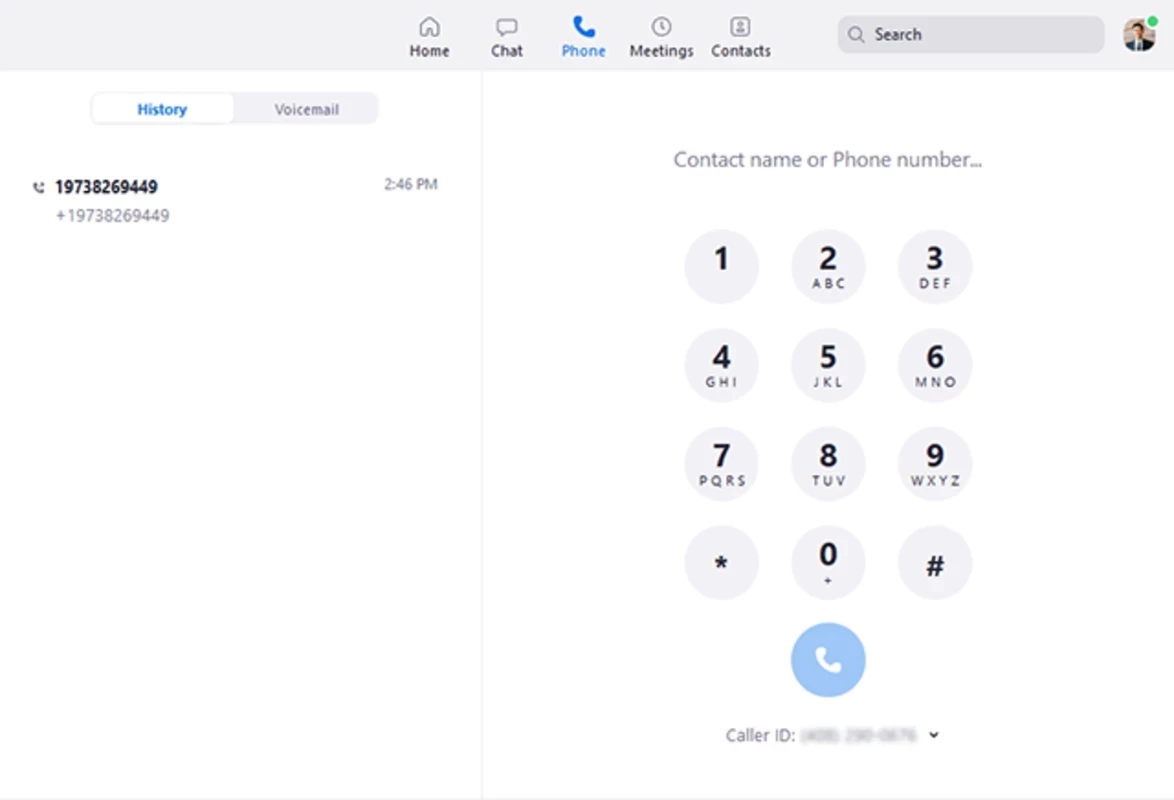
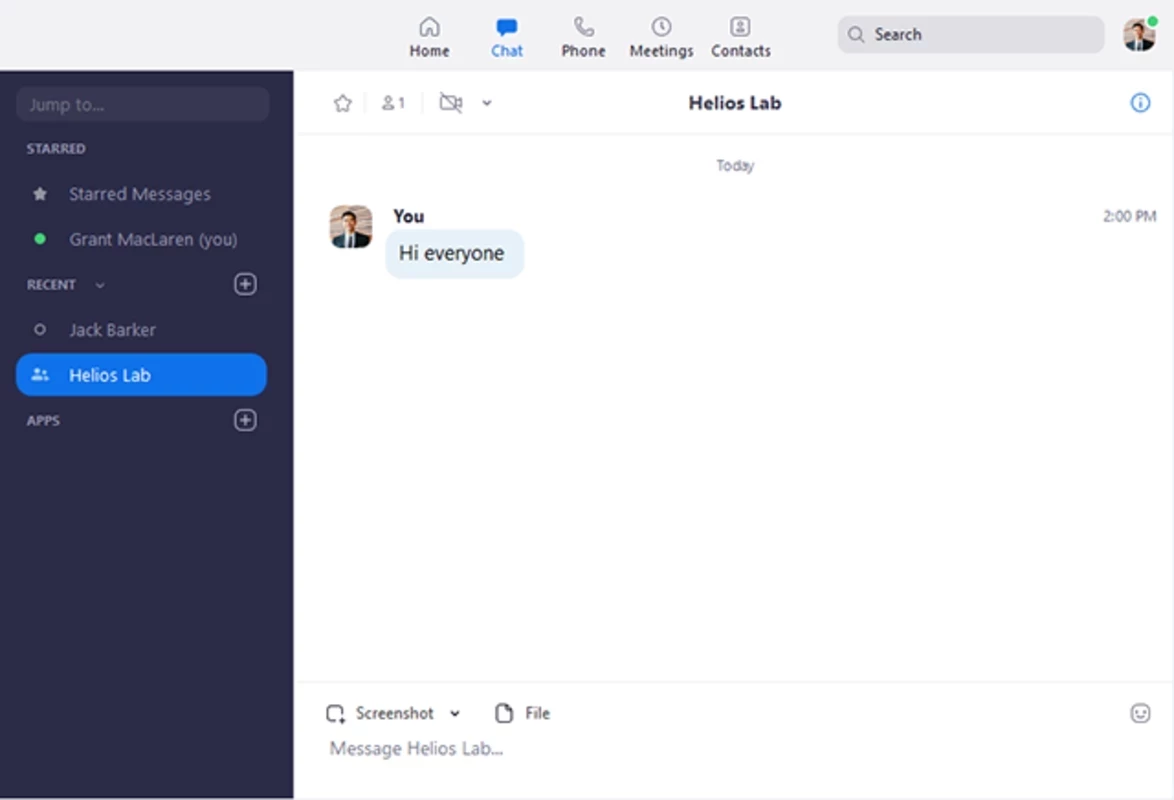
تأسست Zoom في 25 يناير 2013، وانتشر برنامجها في المدارس والجامعات والشركات للاجتماعات والدروس عن بعد. البرنامج يجمع الفيديو والصوت ومشاركة الشاشة والدردشة النصية في نافذة واحدة. المضيف يستطيع كتم المشاركين، وتقسيمهم إلى غرف فرعية للعمل في مجموعات، وتسجيل الاجتماع، واستخدام غرفة الانتظار للتحكم في من يدخل. أما المشارك فيكفيه الرابط الذي يصله ليدخل، حتى دون إنشاء حساب في كثير من الاجتماعات. ويتيح البرنامج خلفيات افتراضية لإخفاء الغرفة، وتقليل ضجيج الخلفية، ورفع اليد وردود الفعل دون مقاطعة المتحدث.
المتطلبات الرسمية
بحسب صفحة متطلبات Zoom:
- نظام Windows 11 أو Windows 10 بإصدارات Home أو Pro أو Enterprise؛ وضع S غير مدعوم.
- يستخدم البرنامج مكون WebView2 وإطار Chromium Embedded Framework لبعض الميزات، ويحملهما تلقائيا إن لم يكونا موجودين.
- تطبيق Zoom Workplace لسطح المكتب لم يعد يدعم Windows 7.
خطوات البدء
- افتح الموقع الرسمي zoom.com وانتقل إلى صفحة التنزيل، أو zoom.us.
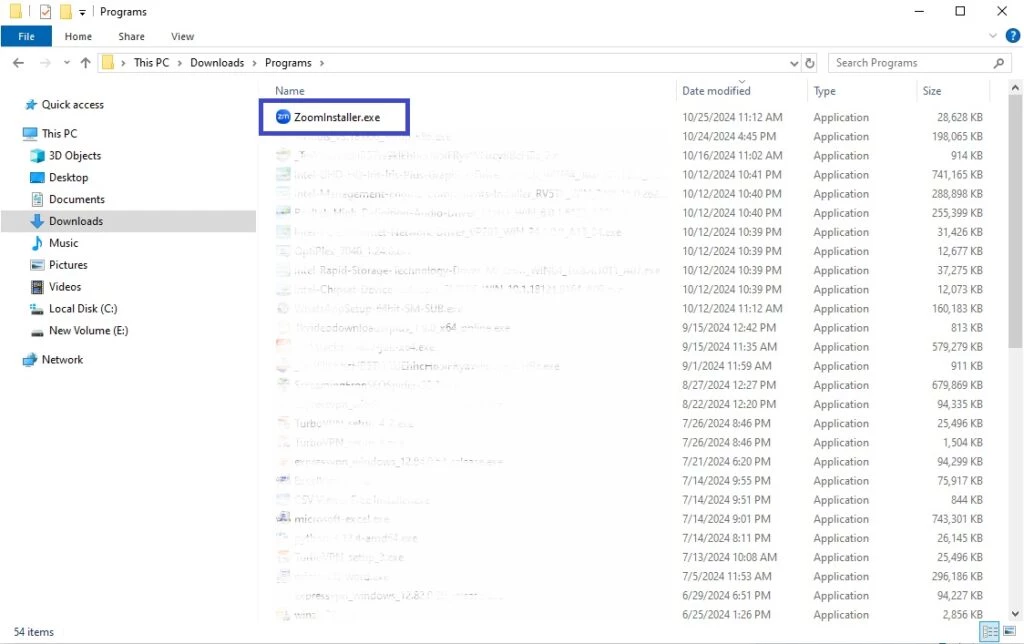
- شغل ملف التثبيت، ثم افتح البرنامج.
- للانضمام اضغط «انضمام» وأدخل رقم الاجتماع أو افتح الرابط مباشرة.
- لإنشاء اجتماع سجل الدخول واضغط «اجتماع جديد»، ثم شارك الرابط.
- جرب الميكروفون والكاميرا من الإعدادات قبل الاجتماع المهم.
التغييرات في كل تحديث منشورة في ملاحظات إصدار Zoom Meetings.
لجودة أفضل في الاتصال
إذا تقطع الصوت أو تجمدت الصورة، فأغلق البرامج التي تستهلك الإنترنت في الخلفية مثل التنزيلات والتخزين السحابي، وقرب الحاسوب من جهاز التوجيه أو استخدم كابل شبكة. أوقف الكاميرا مؤقتا عندما لا تتحدث في الاجتماعات الكبيرة، واستخدم سماعة رأس بدلا من مكبرات الحاسوب لتجنب الصدى. ومن إعدادات الصوت فعل كتم الميكروفون تلقائيا عند الدخول حتى لا تقاطع المتحدث.
نصائح الأمان
فعل رمز المرور وغرفة الانتظار في اجتماعاتك، ولا تنشر روابط الاجتماعات في صفحات عامة. حدث البرنامج من داخله عندما يعرض ذلك، ولا تنزل «تحديثات» من روابط تصلك بالبريد. وقبل مشاركة الشاشة أغلق النوافذ التي فيها بيانات خاصة، أو شارك نافذة البرنامج المطلوب فقط.
السعر
الحساب الأساسي مجاني ويكفي للاجتماعات القصيرة، وللمؤسسات خطط مدفوعة ترفع حدود المدة وعدد المشاركين وتضيف التسجيل السحابي.
المزايا والعيوب
- ميزة: انضمام سريع برابط دون تعقيد.
- ميزة: غرف فرعية وأدوات إدارة للمضيف.
- ميزة: مشاركة الشاشة أو نافذة واحدة.
- عيب: الحساب المجاني محدود المدة.
- عيب: حجم تثبيت كبير نسبيا.
البدائل
من فئة المراسلة على Windows يناسب Microsoft Teams الشركات التي تعمل بحسابات Microsoft، ويعمل Google Meet في المتصفح مع حساب Google، أما Discord فللمجتمعات والمحادثات الصوتية المفتوحة.
برامج مشابهة
عرض الكل


Microsoft Teams
برنامج Microsoft Teams لنظام Windows للاجتماعات المرئية والدردشة ومشاركة الملفات في فرق العمل والدراسة، مجاني مع خطط أعمال مدفوعة.
٢٧٠٫٨ MB


Google Meet
خدمة Google Meet للاجتماعات المرئية تعمل على Windows من المتصفح عبر meet.google.com، مع مشاركة الشاشة والدردشة، دون برنامج تقليدي.

تطبيق Facebook لنظام Windows من Microsoft Store لمتابعة الأصدقاء والصفحات والمجموعات والإشعارات من الحاسوب، مجانا من Meta.
٢٫٥ MB

Telegram Desktop
Telegram Desktop هو تطبيق Telegram الرسمي لنظام Windows للمراسلة والقنوات والمجموعات من الحاسوب، وهو مجاني ومفتوح المصدر.
٥٣٫١ MB