

Zoom Meeting 是 Zoom 的視訊會議程式,Windows 版可以開會、分享螢幕、錄影與使用聊天功能。
下載
· 202.2 MB
官方下載連結
為 Zoom Meeting 評分
平均評分 0.0 · 評分數: 0
謝謝!您的評分已儲存,之後仍可修改。 無法儲存評分,請稍後重試。 今天來自您網路的評分過多,請明天再試。 收到 5 個評分後將顯示平均評分。
截圖
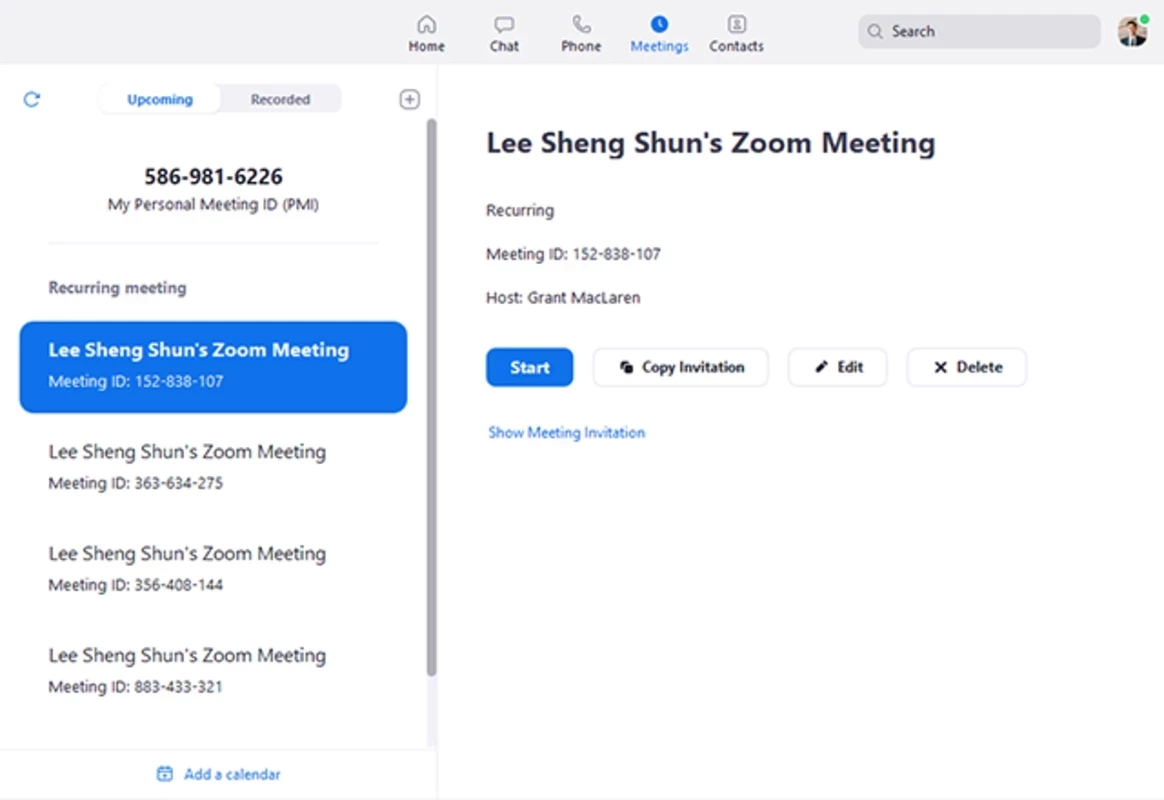
關於 Zoom Meeting
Zoom Meeting 7.1.46825 是 Zoom 推出的視訊會議程式 Windows 版,可以免費下載,用來參加或主持線上會議、分享螢幕與聊天。Zoom Meeting 下載請使用官方網站 zoom.com。
Zoom 成立於 2013年1月25日,遠距工作與線上課程普及後,成為常見的會議工具。以下整理 Windows 版的常見問題。
我的電腦能安裝嗎?
依 Zoom 支援中心的系統需求,Windows 版支援 Windows 11 與 Windows 10;Windows 10 需為家用版、專業版或企業版,不支援 S 模式。部分功能會使用 WebView2,電腦上沒有時 Zoom 會自動下載。
怎麼安裝和加入會議?
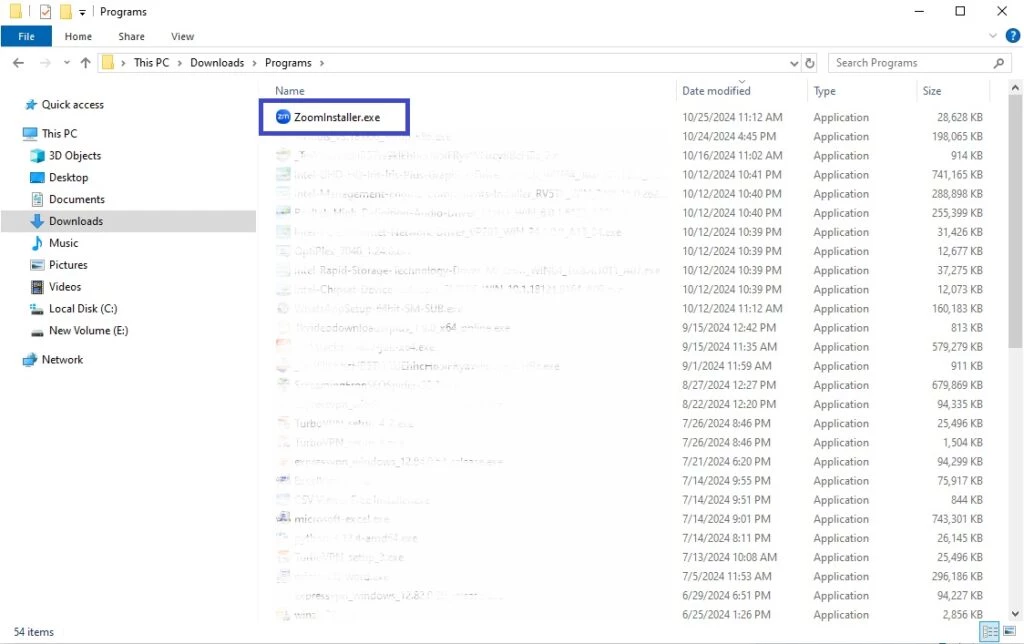
- 從 zoom.com 下載 Windows 版安裝檔並執行。
- 開啟 Zoom,點選「加入會議」,輸入會議 ID 與密碼。
- 選擇是否開啟麥克風與視訊,就能進入會議。
依目錄資料,安裝檔約 202.18 MB。
一定要註冊帳號嗎?
只參加會議的話,通常不需要帳號,輸入會議 ID 就能加入;但有些主持人會設定只允許登入的使用者進入。要自己開會,則需要註冊 Zoom 帳號。
會議太多雜音怎麼辦?
在「設定」的「音訊」中,可以調整背景雜音抑制的強度;沒發言時記得靜音。視訊畫面可以開啟虛擬背景或模糊背景,不想被看到房間時很實用。
怎麼讓會議更安全?
主持人可以開啟等候室,逐一核准參加者,並設定會議密碼。不要把會議連結公開貼在社群網站上。請只從官方網站或 Microsoft Store 安裝 Zoom,並保持更新,舊版可能有安全漏洞。每次更新的內容可以在版本說明中查看。
需要付費嗎?
程式可以免費下載,免費帳號能主持有時間限制的會議;需要更長會議時間或更多管理功能時,可以考慮付費方案。
Zoom 的優缺點
- 優點:加入會議簡單,不一定需要帳號。
- 優點:分享螢幕、等候室等會議功能齊全。
- 缺點:免費帳號的會議時間有限制。
- 缺點:不支援 S 模式的 Windows。
有其他選擇嗎?
其他視訊會議工具有 Microsoft Teams 與 Google Meet;以社群語音聊天為主的話,也可以使用 Discord。
類似軟體
查看全部






Telegram Desktop
Telegram Desktop 是 Telegram 官方的 Windows 程式,開源免費,可以在電腦上使用手機上的同一個 Telegram 帳號。
53.1 MB