

オンライン会議ソフト Zoom の Windows 版デスクトップアプリ。仕様、動作環境、導入手順をまとめています。
ダウンロード
· 202.2 MB
公式ダウンロードリンク
Zoom Meeting を評価
平均 0.0 · 評価数: 0
ありがとうございます!評価を保存しました。後から変更できます。 評価を保存できませんでした。しばらくしてからもう一度お試しください。 本日、お使いのネットワークからの評価が多すぎます。明日もう一度お試しください。 平均評価は 5 件の評価が集まると表示されます。
スクリーンショット
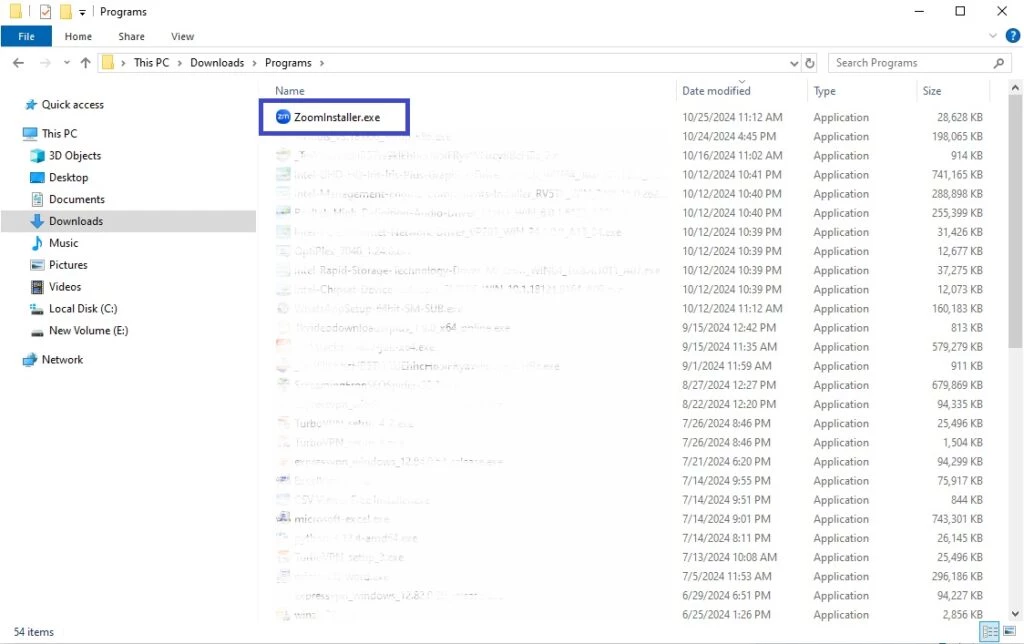
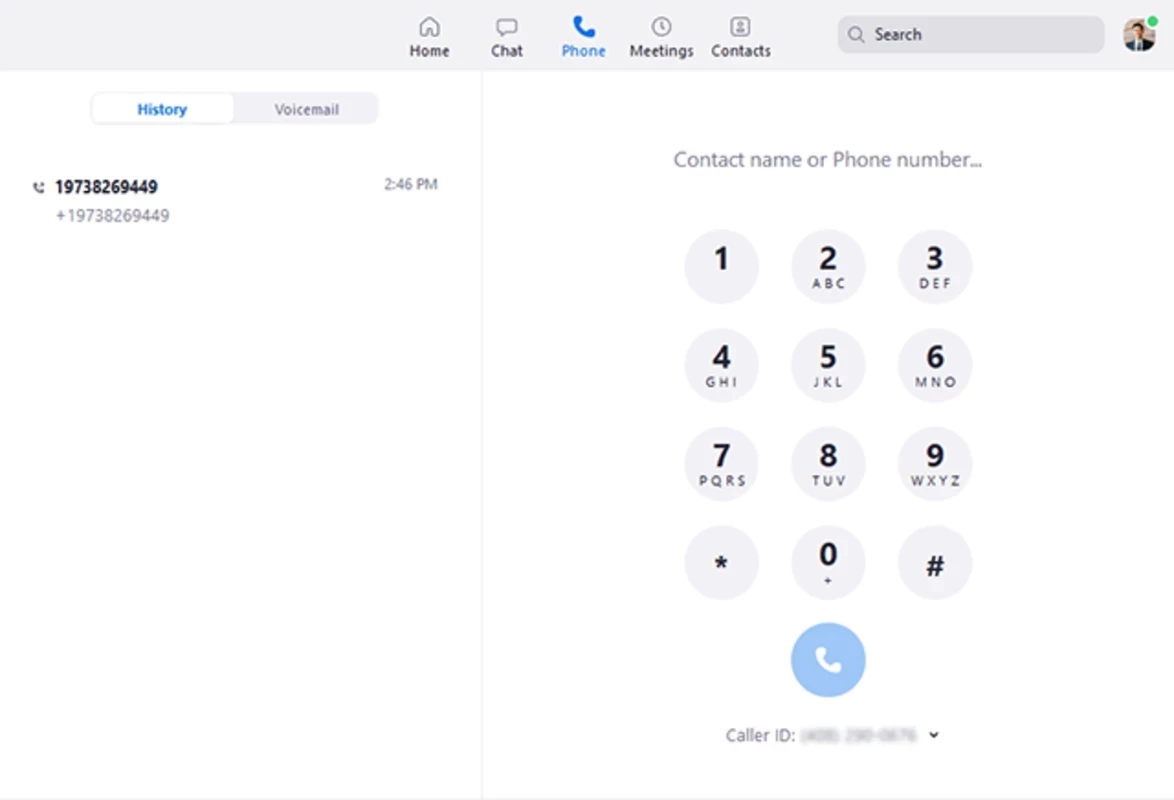
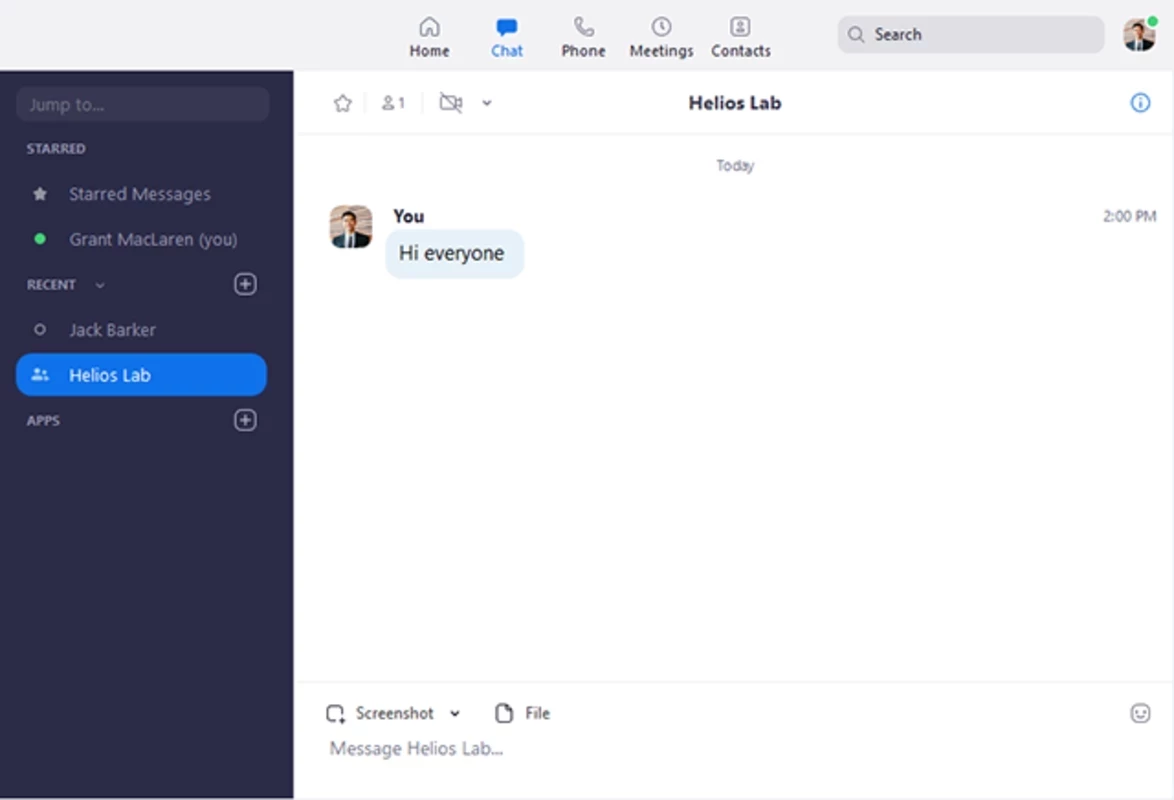
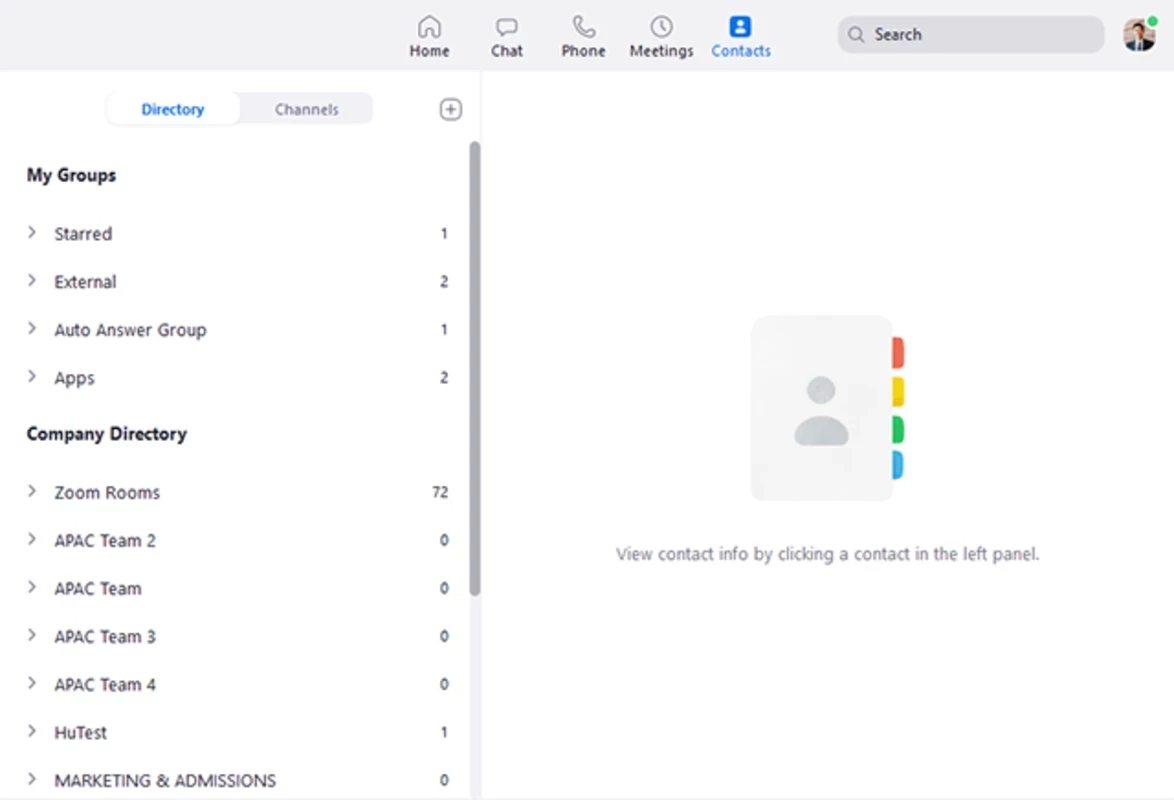
Zoom Meeting について
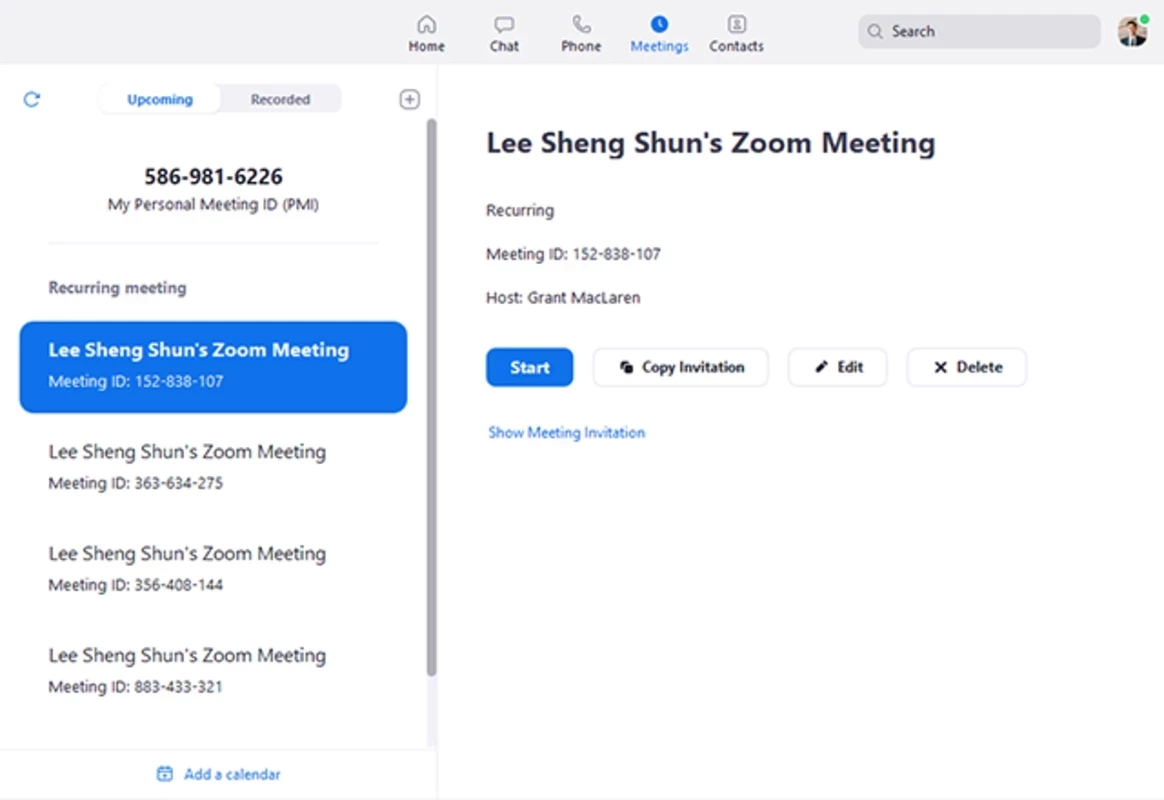
Zoom Meeting は、Windows 向けに提供されているオンライン会議用のデスクトップアプリで、現在のバージョンは 7.1.46825 です。公式サイトから無料でダウンロードでき、ビデオ会議や音声通話、チャット、画面共有を一つのソフトで扱えます。ここでは仕様と動作環境を中心に、導入の流れを説明します。
仕様
| ソフト名 | Zoom Meeting(Zoom Workplace デスクトップアプリ) |
|---|---|
| バージョン | 7.1.46825 |
| 開発元 | zoom.us |
| 対応 OS | Windows 11、Windows 10 |
| ライセンス | 無料 |
| カテゴリ | メッセージ・チャット |
| ファイルサイズ | 約 202.18 MB(カタログのデータによる) |
| 更新日 | 2026年9月8日 |
Zoom とは
Zoom は、エリック・ヤン氏が立ち上げた Zoom ビデオコミュニケーションズのビデオ会議サービスで、2013年に公開されました。会議の主催者が発行する URL やミーティング ID を受け取れば、参加者はアカウントがなくても会議に入れます。仕事の打ち合わせだけでなく、オンライン授業や説明会、離れて暮らす家族との通話にも広く使われています。
動作環境
公式のシステム要件によると、Windows 版は Windows 11 と Windows 10 に対応しています。Windows 10 は Home、Pro、Enterprise のいずれかが必要で、S モードでは動きません。Windows 7 のサポートはすでに終了しています。
一部の機能には WebView2(バージョン 109.0.15.18.49 以降)と Chromium Embedded Framework が使われます。PC に入っていなければ Zoom が自動で取得しますが、会社で管理されている PC では、管理者に許可を確認しておくと確実です。
インストールと最初の会議
- 公式サイト zoom.com のダウンロードページから Windows 用のインストーラーを保存します。
- ファイルを実行すると、インストールは数十秒ほどで終わり、自動的にアプリが開きます。
- 招待された会議に入るだけなら「ミーティングに参加」を選び、ID を入力します。
- 自分で会議を主催する場合は、アカウントを作成してサインインします。
アプリはスタート時に更新を確認します。変更点は公式のリリースノートで確認できます。
会議でよく使う機能
画面下のツールバーには、マイクとカメラのオンとオフ、画面共有、チャット、参加者の一覧がまとまっています。資料を見せたいときは「共有」を押し、画面全体か特定のウィンドウかを選びます。自宅から参加するときは、背景をぼかしたりバーチャル背景に差し替えたりすると、部屋の様子を映さずに済みます。
主催者はレコーディングで会議の内容を記録したり、ブレイクアウトルームで参加者を小グループに分けたりできます。事前にスケジュールした会議の招待リンクは、メールやカレンダーでそのまま共有できます。
セキュリティのために
会議の URL が外部に漏れると、関係のない人が入ってくるおそれがあります。待機室やパスコードを有効にし、参加者を主催者が確認してから入れる設定にしておくと安心です。インストーラーは必ず公式サイトから入手し、メールで届いた添付ファイルなど出どころのわからないものは開かないようにしてください。
メリットとデメリット
- メリット:参加者はアカウントなしで会議に入れる。
- メリット:画面共有やチャットなど会議に必要な機能がまとまっている。
- デメリット:インストーラーが大きく、古い PC では起動に時間がかかる。
- デメリット:会議を主催するにはアカウントの作成が必要。
代わりに使えるソフト
Microsoft 365 を使っている職場なら Microsoft Teams、Google アカウントで完結させたいなら Google Meet が候補です。ゲーム仲間やコミュニティでの通話が中心なら Discord、家族や友人とのビデオ通話なら LINE も選択肢になります。
類似のソフト
すべて表示